Schützt deinen Login zusätzlich zum Passwort mit einem 6-stelligen Code aus deiner Smartphone-App.
Was ist MFA? — kurz erklärt
MFA bedeutet: Beim Login brauchst du zwei Sachen:
👉 dein Passwort (wie bisher) — bleibt unverändert
👉 einen 6-stelligen Code, den eine App auf deinem Handy alle 30 Sekunden neu erzeugt
Wichtig: Beim Aktivieren wird kein neues Passwort erstellt. Dein bestehendes Login (E-Mail + Passwort) bleibt 1:1 gleich. MFA ist nur ein zusätzlicher Schritt danach.
Was dir MFA bringt:
Selbst wenn jemand dein Passwort stiehlt, kommt er nicht rein — er bräuchte auch dein Handy
Zusätzlich: 10 Backup-Codes, falls du dein Handy verlierst
Du kannst MFA jederzeit wieder ausschalten
Status wird geladen …
1️⃣ Vor dem Start: App auf dem Handy installieren
Du brauchst eine Authenticator-App auf deinem Smartphone. Diese erzeugt die 6-stelligen Codes, die du beim Login eingibst.
iPhone (iOS) — keine App nötig 🍎
Ab iOS 15 kann das eingebaute „Passwörter"-System Codes erzeugen. Du brauchst keine extra App.
So gehts: Beim QR-Code (gleich) einfach die Kamera-App öffnen und auf den QR-Code halten — iOS erkennt das automatisch und bietet „In Passwörter öffnen" an.
Android — eine App installieren 🤖
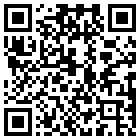
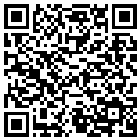
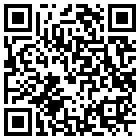
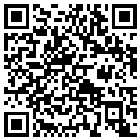
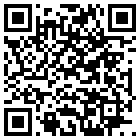
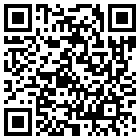
Empfohlene Apps (kostenlos, kein Account nötig). Mit dem Handy einfach den passenden QR-Code unten scannen — du landest direkt im App- oder Play-Store.
💡 So scannst du den QR-Code: Auf dem Handy einfach die Kamera-App öffnen und auf den passenden QR-Code halten — dein Handy bietet dann „Im App Store öffnen" / „Im Play Store öffnen" an.
2️⃣ App ist installiert? Dann los!
3️⃣ QR-Code mit der App scannen
iPhone-User:
Kamera-App auf dem iPhone öffnen
Kamera auf den QR-Code oben halten — kein Foto machen, einfach „beobachten"
Oben am Bildschirm erscheint Vorschlag: „In Passwörter öffnen" → tippen
iOS legt automatisch einen Eintrag „TherapieLedger" an und zeigt den 6-stelligen Code
Android-User (mit Authenticator-App):
Authenticator-App öffnen
Auf + oder „Konto hinzufügen" tippen
„QR-Code scannen" wählen
Kamera auf den QR-Code oben halten
App zeigt jetzt einen Eintrag „TherapieLedger (deine-email)" mit 6-stelligem Code
QR-Code lässt sich nicht scannen? → manuell eingeben
Tippe in der App „Setup-Schlüssel manuell eingeben" und gib diesen Wert ein:
4️⃣ 6-stelligen Code aus der App eingeben
Die App zeigt dir jetzt einen Code, der sich alle 30 Sekunden ändert. Tippe ihn hier ein:
Tipp: Wenn dein Code abgelaufen ist (App zeigt einen anderen) — nimm den neuen.
5️⃣ Backup-Codes sichern — UNBEDINGT JETZT!
⚠️ Wichtig: Diese 10 Codes werden nur einmal angezeigt — JETZT. Schreibe sie auf Papier oder speichere sie in einem Passwort-Manager.
Wofür: Falls du dein Handy verlierst, dein Handy kaputt geht oder die Authenticator-App keinen Code mehr erzeugt, kannst du dich mit einem dieser Codes einmalig einloggen. Pro Code = 1 Login. Danach ist er verbraucht.
MFA deaktivieren
Erfordert: aktuelles Passwort + aktueller 6-stelliger Code aus der App (oder ein Backup-Code).
Neue Backup-Codes erzeugen
Achtung: Sobald du auf „Neue Codes erzeugen" klickst, sind alle alten Codes ungültig. Du bekommst 10 neue, die du wieder aufschreiben musst.
❓ Häufige Fragen
Muss ich MFA aktivieren?
Nein. Es ist optional. Aber empfohlen, weil dein Login mit Patientenbezug-relevanten Daten arbeitet (§ 203 StGB).
Was wenn ich mein Handy verliere?
Du nutzt einen deiner 10 Backup-Codes — der funktioniert beim Login wie ein TOTP-Code (einmalig). Danach kannst du auf einem neuen Handy MFA neu einrichten.
Was wenn ich auch alle Backup-Codes verliere?
Schreib mir (Operator), ich kann am Server in 30 Sekunden MFA für deinen Account zurücksetzen. Du bist dann ohne MFA wieder drin und kannst neu einrichten.
Ändert MFA mein Passwort?
Nein! Dein Passwort bleibt 1:1 wie es ist. MFA ist nur ein zusätzlicher Schritt.
Kann ich MFA wieder ausschalten?
Ja, jederzeit. Du brauchst dafür dein Passwort + einen aktuellen TOTP-Code (oder Backup-Code).
Funktioniert MFA auch beim Login auf dem Handy/Tablet/anderen Computer?
Ja, überall. Du gibst beim Login einfach den Code aus deiner Authenticator-App ein, egal welches Gerät du gerade benutzt.
Was wenn ich ein neues Handy bekomme?
Du loggst dich mit dem alten Handy einmal hier ein, schaltest MFA aus, schaltest es wieder ein und scannst den neuen QR-Code mit dem neuen Handy. Oder: du nutzt Authy/1Password, die sich per Cloud auf das neue Handy synchronisieren.